Как пользоваться кабинетом учителя
Всё, что нужно знать в первый день, и всё, что пригодится потом: как завести класс, собрать задание из номеров ОГЭ, раздать коды, прочитать отчёт и понять, где именно ребёнок спотыкается. Ученикам не нужны ни почта, ни пароль, ни регистрация — только код доступа.
В кабинете три уровня, и понять их проще всего сверху вниз.
- Ученик — карточка, которую заводите вы. Имени достаточно. Ученик не регистрируется и не заводит почту.
- Задание — что именно ученик получит: номера ОГЭ, темы внутри номеров, сложность, срок. Каждому назначенному ученику система сама выдаёт персональный код.
- Попытка и отчёт — то, что осталось после решения: что решал, что ответил, где ошибся, сколько времени занял.
Задачи не хранятся готовым списком — они собираются генераторами в момент выдачи. Поэтому у каждого ученика свои числа: списать у соседа нельзя, а одно и то же задание можно давать классу хоть каждую неделю — оно не повторится.
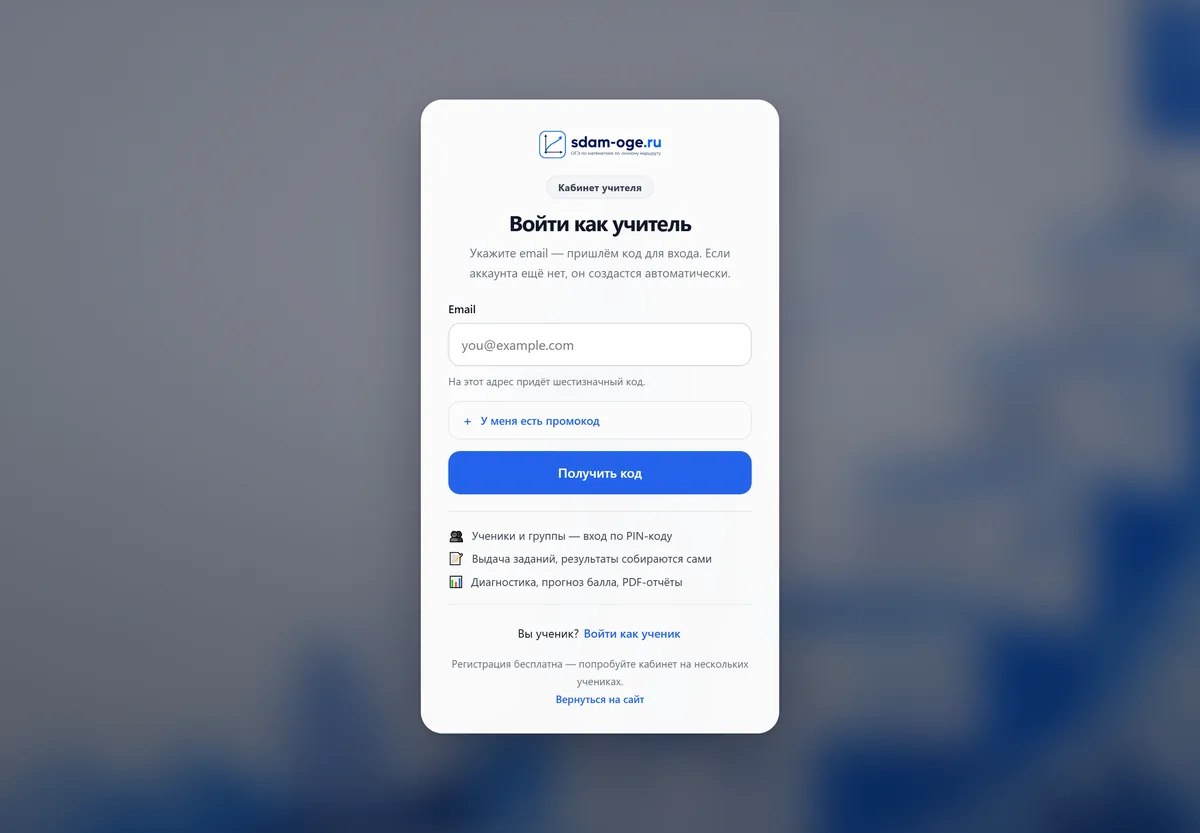
В шапке сайта нажмите «Войти» → «Войти как учитель». Введите email — на него придёт шестизначный код. Пароля нет: вход всегда по коду из письма.
Если аккаунта ещё нет, он создастся сам, и вы сразу попадёте на короткий шаг с именем и школой.
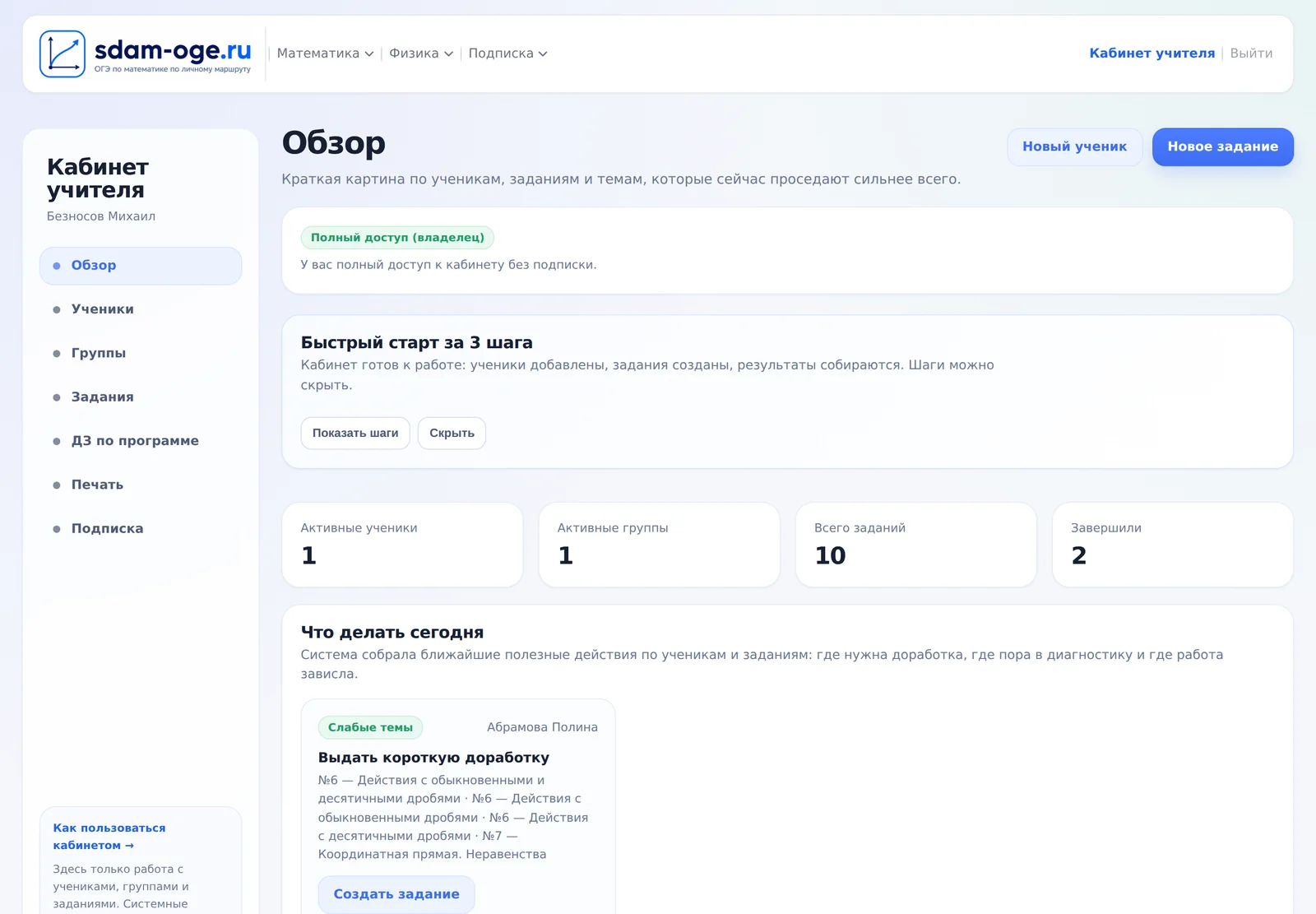
Слева в кабинете разделы:
| Раздел | Зачем он |
|---|---|
| Обзор | Что происходит прямо сейчас: сколько учеников, последние задания, кто начал решать, какие темы проседают у класса. |
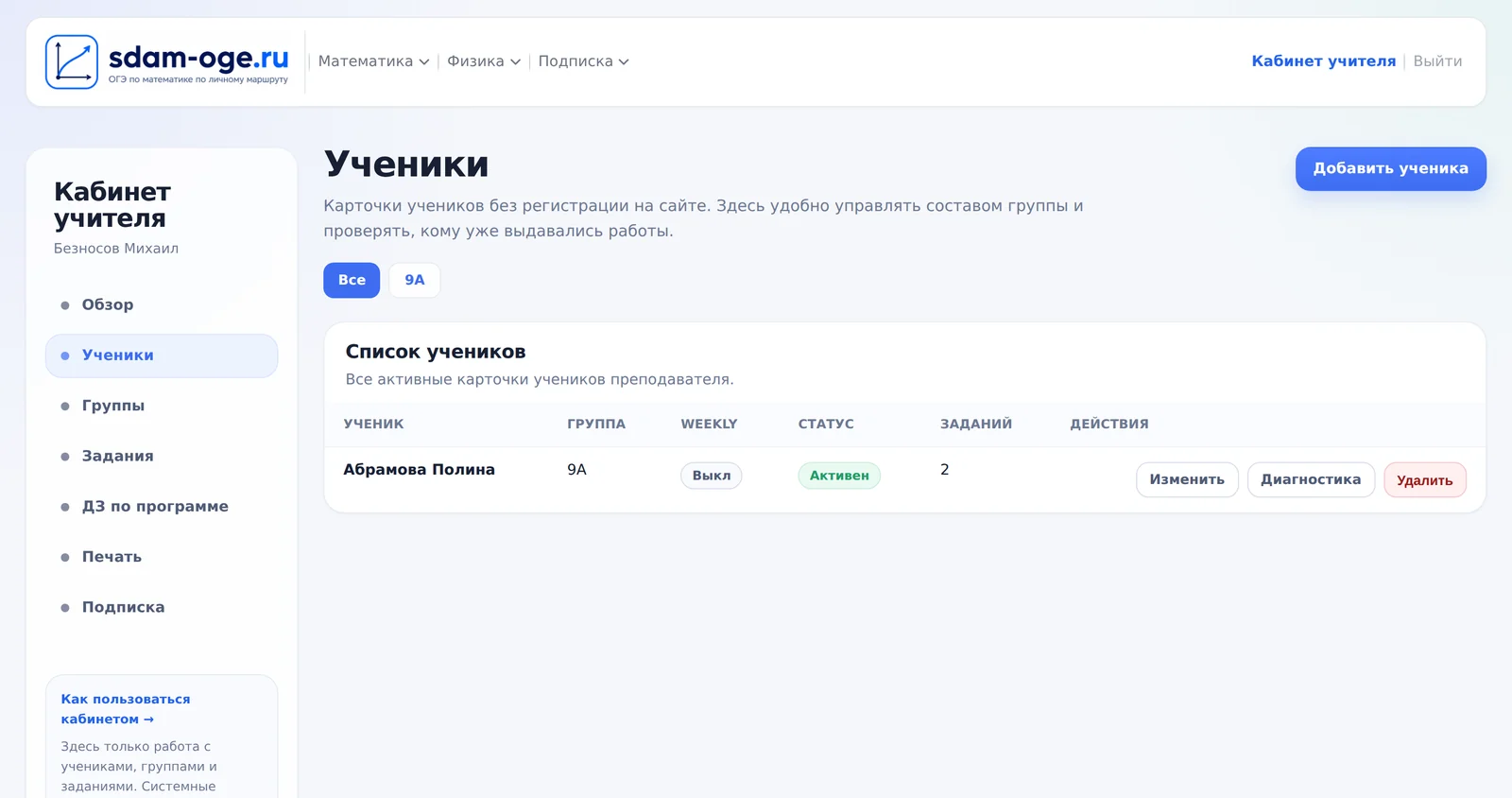
| Ученики | Список класса. Отсюда — карточка ученика, диагностика и письмо родителям. |
| Группы | Классы и подгруппы. Нужны, чтобы выдавать задание всем сразу. |
| Задания | Всё, что вы выдали в формате ОГЭ, и результаты по каждому. |
| Конспекты уроков 5–9 | Готовые уроки на проектор по темам программы. У каждой темы — «Открыть урок», «Выдать ДЗ», «Самостоятельная на доску», а в 5–6 классе ещё и «Баттл». Подробно — в разделе 15. |
| ДЗ по программе | Домашняя работа по школьным темам 5–9 класса — не про ОГЭ. |
| Печать | Бумажные варианты и подборки задач в PDF. |
| Подписка | До какой даты открыт доступ, оплата, промокод. |
Что показывает «Обзор»
Это не украшение, а рабочая сводка. Сверху — четыре цифры: активные ученики, группы, всего заданий, сколько завершили. Ниже:
- Быстрый старт за 3 шага — пока класс не заведён, кабинет ведёт за руку; потом блок пропадает.
- Что делать сегодня — кто начал решать, какие задания последние, сколько слабых тем накопилось.
- Рекомендуем выдать — готовые задания по тем номерам, где класс проседает. Их можно создать в один клик.
- Слабые темы — общий список по всем ученикам: с чего начинать урок.
Ученики → Добавить ученика. Обязательно только имя и фамилия. Ученику не нужна регистрация и не нужен email — доступ он получит по коду.
Если учеников много, сначала заведите группы: Группы → Новая группа (например, «9А»). Потом при создании задания достаточно отметить группу целиком.
Как завести класс из тридцати человек
Порядок важен: сначала группа, потом ученики — иначе придётся возвращаться в каждую карточку и проставлять группу заново.
- Группы → Новая группа. Название — «9А». Секунда.
- Ученики → Добавить ученика. Имя, фамилия, группа «9А». Сохранить.
- Повторить по списку из журнала. На одного уходит около десяти секунд — весь класс занимает пять-семь минут, и это единственный раз за год.
Что ещё есть в карточке ученика
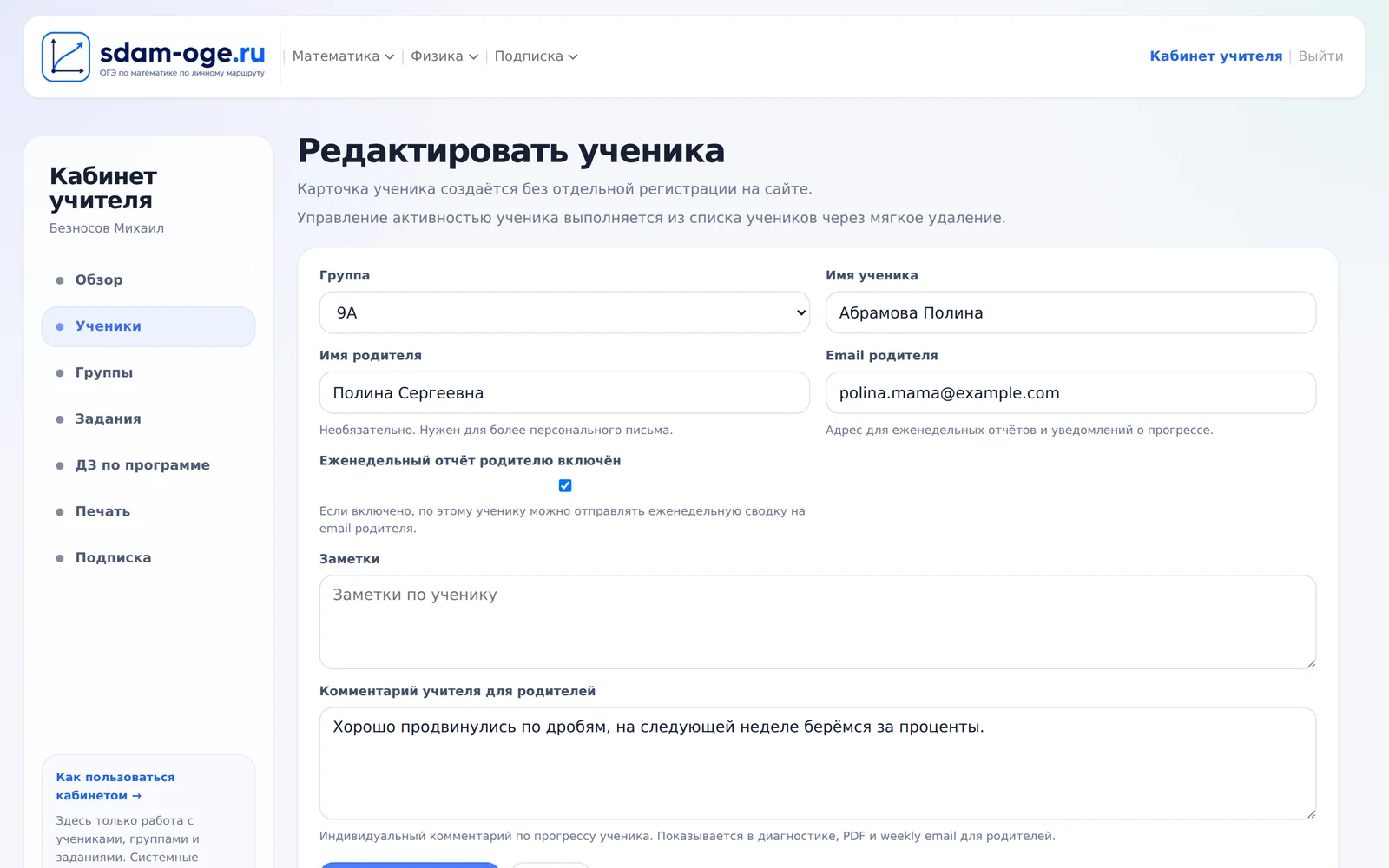
- Email родителя — без него не отправить ни диагностику, ни еженедельный отчёт.
- Имя родителя — чтобы обращение в письме было живым.
- Еженедельный отчёт родителю — галочка, по умолчанию снята.
- Комментарий учителя для родителей — пара строк от вас; они попадают в письмо и в PDF.
Кнопки в списке учеников
| Кнопка | Что делает |
|---|---|
| Изменить | Открывает карточку: группа, родитель, комментарий, отчёты. |
| Диагностика | Сводная картина по ученику: темы, динамика, прогноз балла. |
| Тест письма | Отправляет образец родительского отчёта на указанный адрес. Появляется, только если email родителя заполнен. |
| Удалить | Прячет карточку из списка. Попытки, коды и история диагностики сохраняются — это не стирание данных. |
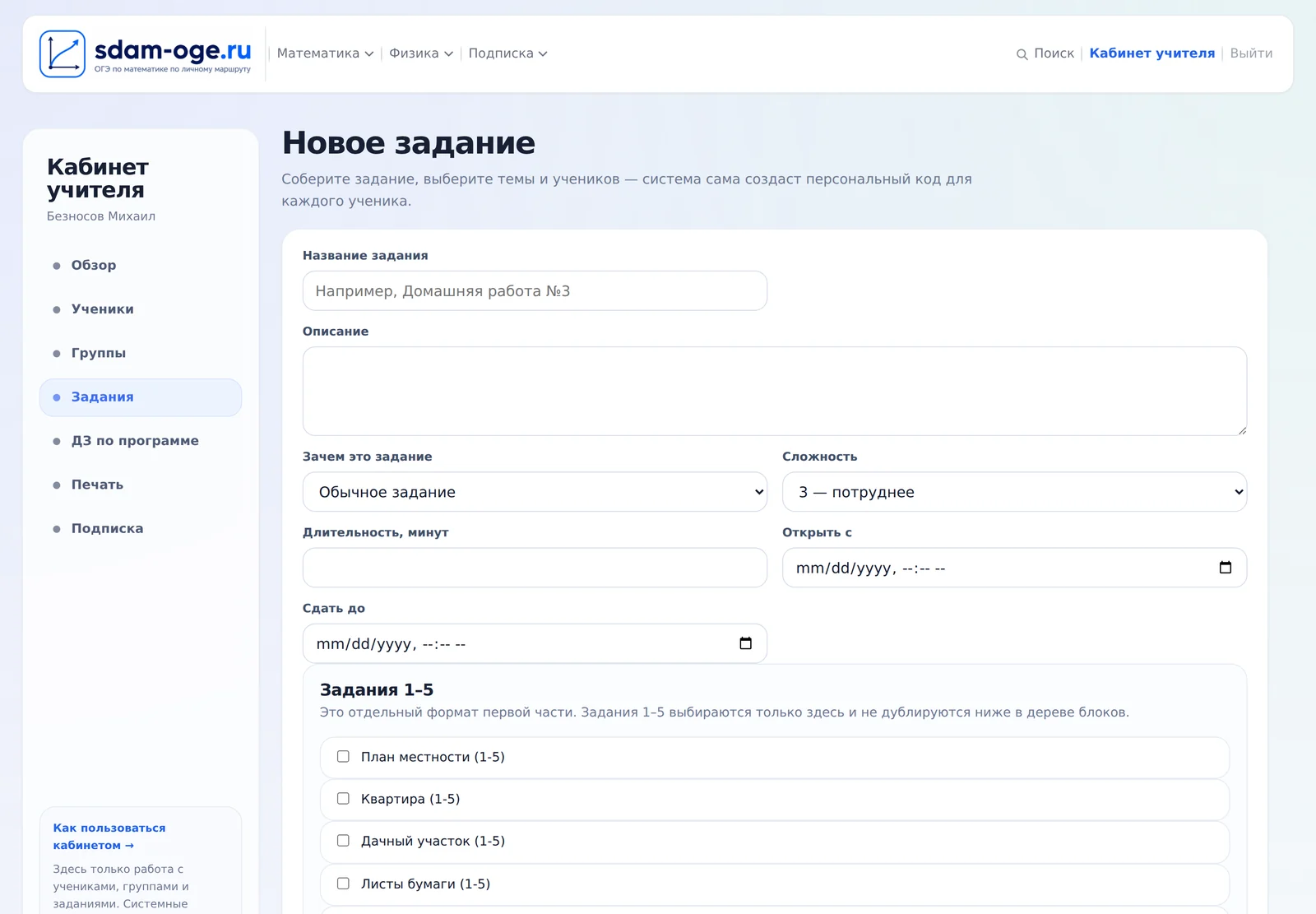
Задания → Новое задание. Форма идёт сверху вниз, и заполнять её нужно ровно в этом порядке.
Шаг 1. Название и зачем
- Название — то, что увидит ученик. «Домашняя работа №3», «Повторяем проценты».
- Описание — необязательно; пара слов, что именно тренируем.
- Зачем это задание — обычная работа или одна из трёх диагностик. Подробно про диагностики — в следующем разделе.
Шаг 2. Сложность и сроки
| Поле | Что означает |
|---|---|
| Сложность | 1 — полегче, 2 — обычная, 3 — потруднее. Меняются числа и вид задач внутри тех же номеров ОГЭ. |
| Длительность | Ограничение по времени в минутах. Оставьте пустым, если время не нужно. |
| Открыть с | До этого момента ученик задание не откроет — ни по коду, ни по ссылке. |
| Сдать до | Жёсткий срок. После него ученик работу не откроет и ответы отправить не сможет — даже если вкладка осталась открытой с вечера. Срок можно продлить или снять на странице задания. |
Шаг 3. Что включить
Три способа, их можно сочетать:
- Задания 1–5 — первая часть с общим условием: план участка, тарифы, шины, печь. Выбираются отдельным блоком: одна отметка добавляет в работу все пять задач сюжета.
- Целый номер — отметьте, например, №8: система будет брать любые задачи этого номера.
- Конкретные типы внутри номера — если нужно сузить: не «весь №8», а только «степени с целым показателем». Раскройте номер в дереве и отметьте нужные строки.
Шаг 4. Кому выдать
Ученики разложены по классам. Галочка на названии класса отмечает всех разом — для 9А это один клик, а не тридцать; рядом счётчик показывает, сколько человек уйдёт в задание. Внутри класса можно снять лишних.
Каждому создастся свой персональный код, одинаковых не бывает.
Пример: домашняя работа на 12 задач
Допустим, класс плывёт в процентах и в вероятностях, а первую часть надо держать.
- Название: «Проценты и вероятность, к четвергу».
- Зачем: обычное задание. Сложность: 2 — обычная.
- «Сдать до»: четверг, 20:00. Длительность не ставим — пусть решает спокойно.
- В блоке «Задания 1–5» отмечаем сюжет «Тарифы» — это сразу 5 задач.
- В дереве отмечаем номера №10 (вероятности) и №12 (расчёты по формулам) — ещё 2 задачи.
- Раскрываем №6 и отмечаем внутри него нужные типы — по одной задаче за каждый.
- Отмечаем группу 9А и нажимаем «Создать задание».
На странице задания в поле «Вопросов» вы сразу увидите итог. Если задач получилось больше или меньше, чем хотели, — это видно до урока, а не после.
Чего в форме сознательно нет
- Режима «тренировка / набор / экзамен» — он ни на что не влиял: работа в любом случае идёт по одной задаче с разбором после ответа. Хотите экзаменационные условия — поставьте длительность в минутах.
- Галочки «активно» — задание и так создаётся активным, а спрятать его можно кнопкой в списке.
- Поля «количество вопросов» — см. врезку выше.
В поле «Зачем это задание» кроме обычной работы есть три диагностики: входная, промежуточная и финальная. По содержанию они устроены одинаково — различаются меткой, по которой потом читается динамика: «в сентябре было так, в декабре так, в апреле так».
Диагностику не нужно собирать руками. Выбор тем при этом прячется: система сама берёт один сюжет 1–5 и по одной задаче из каждого номера — 6, 7, 8 и дальше по порядку.
Какую часть проверяем
Рядом появляется второй выбор — и это важная настройка:
| Часть | Что войдёт | Кому |
|---|---|---|
| Обе части | Задания 1–25 целиком | Тем, кто идёт на высокий балл |
| Только первая | Задания 1–19 | Большинству класса: вторая часть только покажет нули там, где ребёнок и не собирался набирать баллы |
| Только вторая | Задания 20–25 | Сильным — когда первая часть уже стабильна |
Полезно один раз пройти этот путь самому — тогда понятно, что диктовать классу.
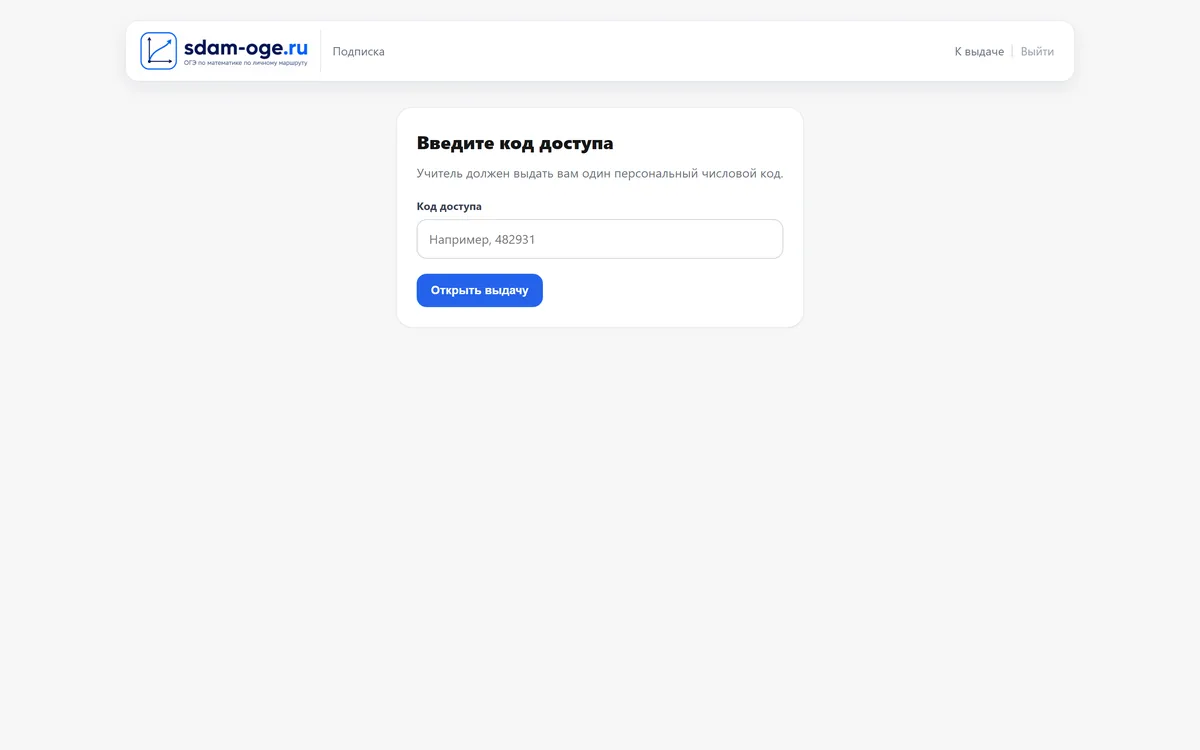
- Открывает страницу. Адрес один на всех: sdam-oge.ru/oge/student/. Его удобно написать на доске.
- Вводит персональный код. Свой, из таблицы на странице задания. Ни почты, ни пароля, ни регистрации.
- Видит выданную работу. Название, срок сдачи, сколько задач, и совет от системы, с чего начать. Дальше — кнопка «Начать выполнение».
- Решает по одной задаче. После каждого ответа сразу видно, верно или нет, и как эта задача решается — разбор появляется на месте, а не через неделю на уроке.
- Заканчивает. В конце — итог по работе. Ошибки он уже разобрал по ходу.
Если ученик закрыл вкладку или зашёл с другого устройства, он вернётся по тому же коду и продолжит с того места, где остановился, — прогресс не теряется. Начать незаконченную работу заново нельзя: кнопка ведёт обратно в неё. Сданная работа закрыта, в отчёте видна именно она.
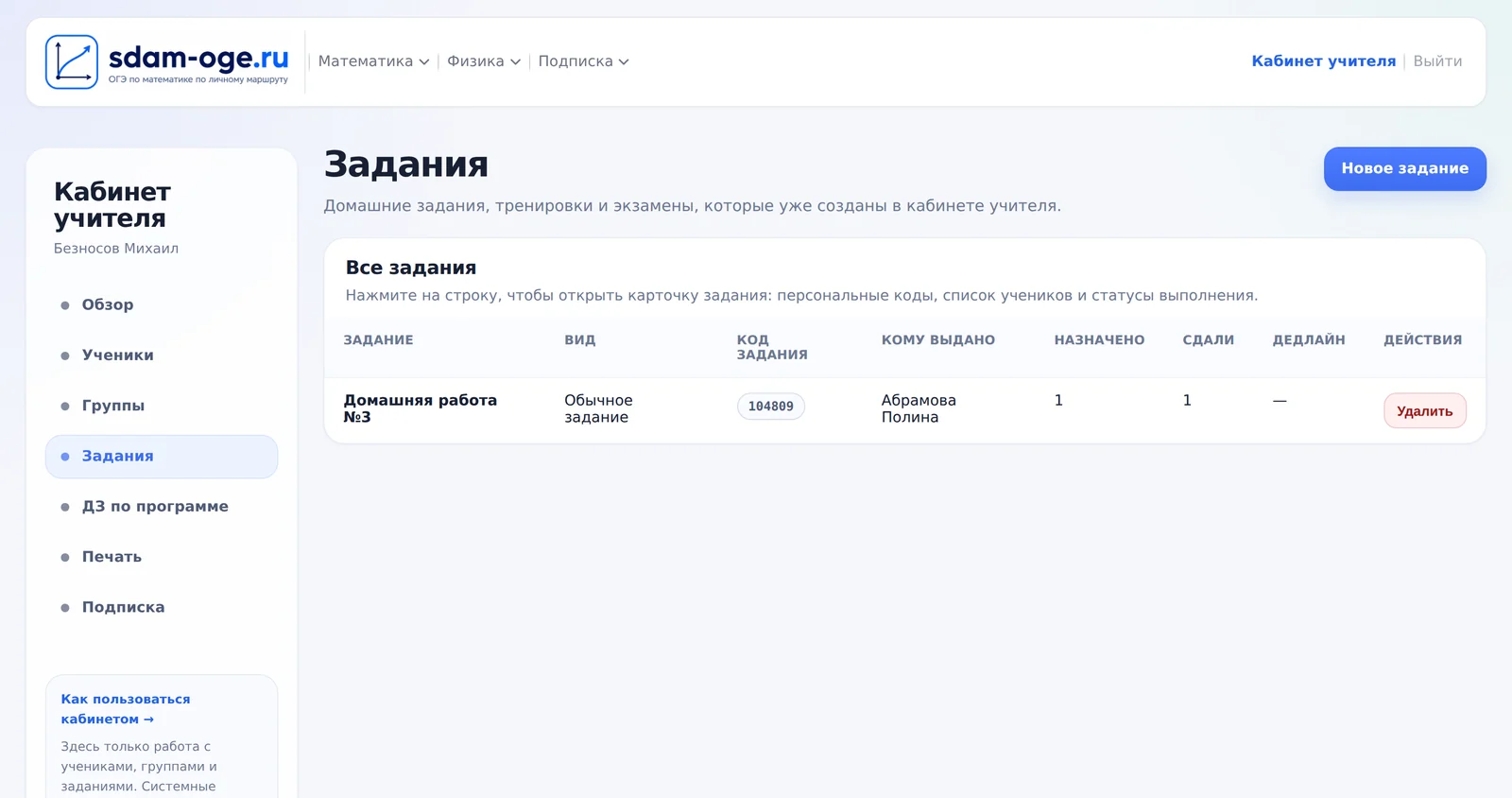
Раздел «Задания» — список всего, что вы выдали: название, вид, код задания, кому выдано, сколько назначено и сколько сдали, дедлайн.
Нажимать можно на всю строку — она целиком ведёт на страницу задания. Отдельно кликать по названию не нужно.
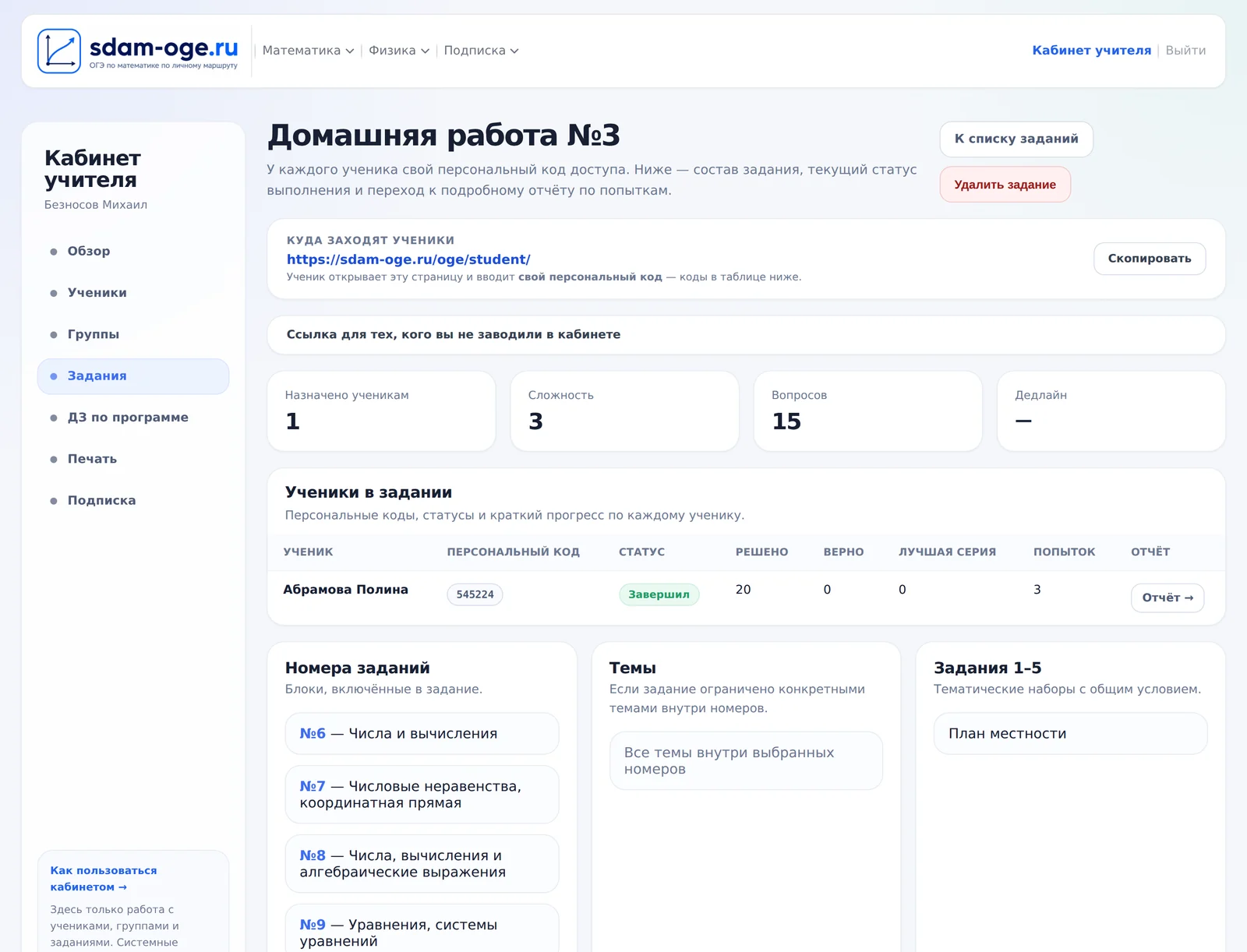
На странице задания сверху четыре цифры — назначено, сложность, вопросов, дедлайн, — а сразу под ними главное: таблица учеников. По каждому видно персональный код, статус, сколько решено, сколько верно, лучшая серия и число попыток. Строка ученика тоже кликается целиком и ведёт в его отчёт.
Ниже — состав задания: номера, темы и сюжеты 1–5, из которых оно собрано.
Как читать таблицу учеников
| Столбец | Что означает |
|---|---|
| Персональный код | То, что ученик вводит на входе. У каждого свой, он не меняется — можно продиктовать заново хоть через месяц. |
| Статус | Не открывал — код не использован ни разу. Начал — работа идёт, ученик может вернуться и продолжить. Завершил — работа сдана. Просрочено — срок вышел, а работа не сдана; если ученик при этом успел начать, так и написано: «Просрочено · начинал». |
| Решено | Сколько задач ученик прошёл — и верно, и неверно. |
| Верно | Сколько из них засчитано. |
| Лучшая серия | Самая длинная цепочка верных ответов подряд. Полезнее, чем кажется: если решено 20, верно 10, а серия 2 — ребёнок угадывает. Если серия 9 — он умеет, но где-то сломался и дальше поплыл. |
| Попыток | Сколько раз начинал работу. Все попытки сохраняются, ни одна не затирает предыдущую. |
Если нужно продлить срок
В карточке «Срок сдачи» есть строка «Изменить»: поставьте новую дату — и те, кого старый срок запер, снова смогут решать. Кнопка «Без срока» убирает ограничение совсем. Пригодится, когда ребёнок болел или весь класс не успел.
Это самая полезная страница кабинета: она отвечает не на вопрос «сколько», а на вопрос «что именно он не понял».
- Сверху — решено, верно, всего баллов, точность.
- Ниже — список попыток, если ученик решал несколько раз.
- Дальше — что выдал учитель: из чего было собрано задание.
- И главное — что именно решал ученик: каждая задача с её условием, ответом ребёнка и правильным ответом рядом.
Именно последний блок показывает разницу между «не знает тему» и «ошибся в арифметике»: видно, какое число он написал вместо какого.
Обычная история: задание уже выдано, а Петров вернулся с болезни или вы просто не отметили его в списке. Пересобирать задание не нужно.
Откройте задание и под таблицей учеников нажмите «Добавить ученика в это задание». Появится список ваших учеников, которых в этом задании ещё нет. Отметьте нужных и нажмите «Добавить» — каждый получит свой персональный код и встанет в таблицу к остальным.
А открытая ссылка?
На странице есть ещё ссылка для тех, кого вы не заводили в кабинете. По ней человек вводит имя и заводится у вас новым учеником. Она нужна для открытого урока, замены, случайного гостя — словом, когда карточки ученика ещё не существует.
Ученики → Диагностика напротив нужного имени. Это сводная картина по конкретному ребёнку, собранная из всего, что он решал:
- краткий вывод одной фразой — с чего начинать работу;
- лучший прогресс и зоны роста — какие темы держатся, какие проседают;
- история диагностик — как менялась картина от входной к финальной;
- прогноз первичного балла с расшифровкой шкалы: №1–19 по одному баллу (максимум 19), №20–25 до двух баллов каждое (максимум 12), всего 31.
Отсюда же — «Отчёт PDF» для родительского собрания и кнопка «Отправить диагностику родителям», если в карточке заполнен их email. Ваш комментарий из карточки попадает и в PDF, и в письмо.
Раз в неделю родитель может получать письмо о том, как ребёнок занимался. Отправлять вручную ничего не нужно — письмо уходит само.
Что внутри письма
- сколько работ начато и сколько завершено;
- сколько задач решено и средняя точность;
- короткий вывод по неделе;
- разбивка по крупным темам — что идёт хорошо, а что проседает;
- список завершённых работ;
- ваш комментарий, если вы его написали в карточке ученика.
Тема письма выглядит так: «Отчёт за неделю: Иванов Иван — ОГЭ по математике».
Как включить
Отчёт настраивается по каждому ученику отдельно: Ученики → Изменить. Нужны три вещи: email родителя, галочка «Еженедельный отчёт родителю включён» и, по желанию, имя родителя.
Проверить, включено ли, можно не заходя в карточку: в списке учеников есть колонка «Weekly» со значением «Вкл» или «Выкл».
Когда приходит
- Раз в неделю, вечером в воскресенье, за прошедшую неделю.
- Только если была активность. Ничего не решал — письма не будет: родителя не тревожат пустой сводкой.
- Не чаще раза в неделю — повторно за тот же период письмо не уйдёт.
Посмотреть заранее
Ждать воскресенья не обязательно: кнопка «Тест письма» в списке учеников сразу отправит образец на указанный адрес.
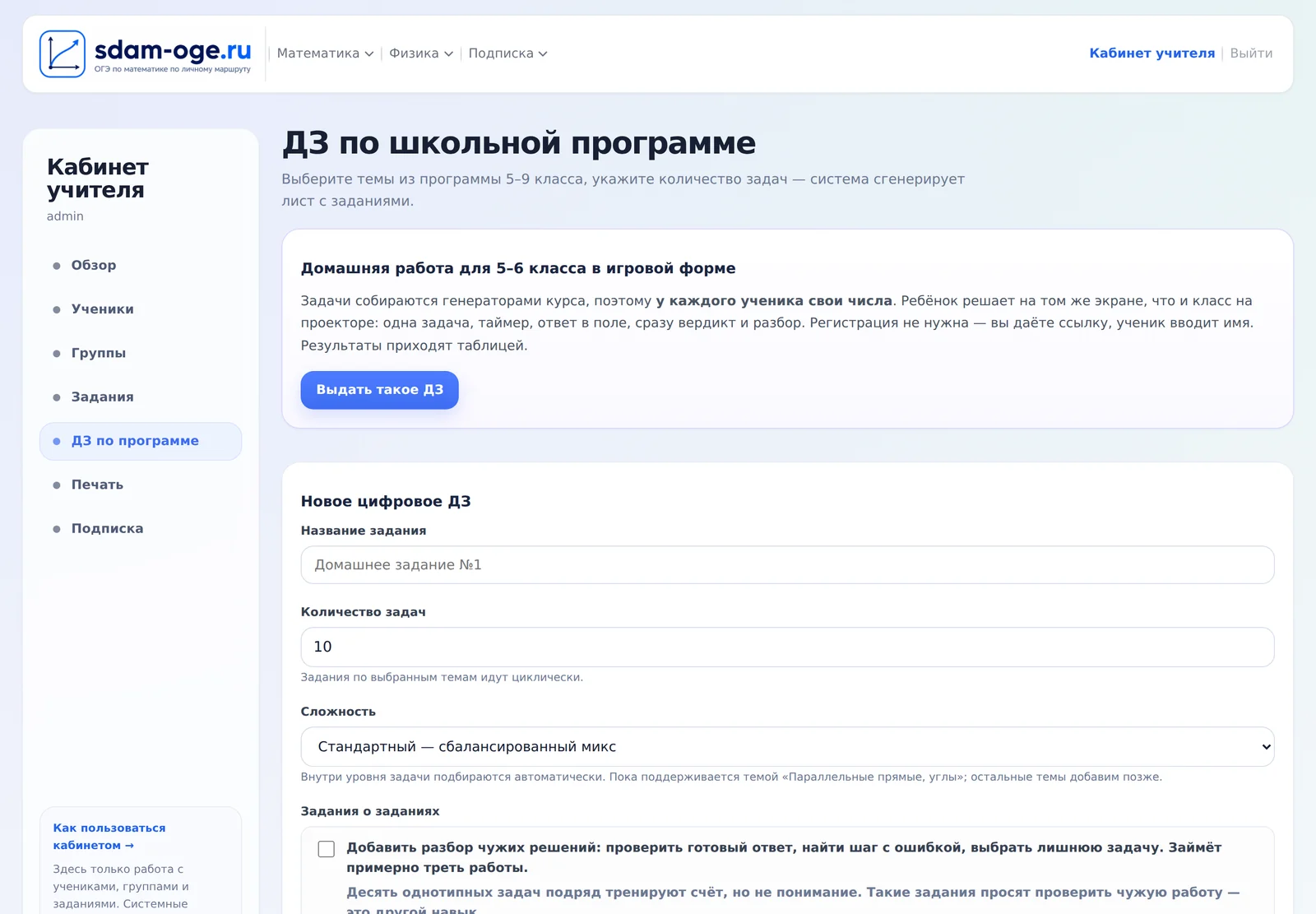
Раздел «ДЗ по программе» — домашняя работа не по ОГЭ, а по текущим темам 5–9 класса: алгебра и геометрия.
- Выберите темы — можно с точностью до подтипа: не просто «Квадратные уравнения», а «Через дискриминант».
- Укажите количество задач и уровень сложности.
- При желании поставьте галочку «Задания о заданиях» — о ней ниже.
- Нажмите создать.
Галочка «Задания о заданиях»
Десять задач подряд по одной теме тренируют счёт, но не понимание: меняются числа, а действие одно и то же. Галочка добавляет к обычным задачам другой жанр — примерно треть работы. Ученик не решает свою задачу, а разбирает чужую:
- Проверь ответ. Дана задача и ответ, который записал другой ученик. Верен он или нет? Чтобы ответить, задачу приходится прикинуть или пересчитать.
- Найди ошибку. Дано решение по шагам, в одном шаге число испорчено. Нужно назвать шаг, на котором решение сломалось.
- Что лишнее. Четыре задачи одной темы: у трёх ответы похожи, а одна выбивается. Заметить это можно только прикинув все четыре.
Все три вида — с вариантами ответа, вводить ничего не нужно. Задания строятся из тех же генераторов, поэтому числа у каждого ученика свои. Если по какой-то теме такой жанр собрать не удаётся, ученик просто получает обычную задачу — пустых мест в работе не будет.
Система выдаст код доступа и ссылку. Ученику достаточно ссылки — регистрация не нужна, он вводит только имя.
То же задание на бумаге
Любое созданное ДЗ можно распечатать. Откройте его и найдите блок «Распечатать для урока» — там четыре настройки:
- Вариантов — от 1 до 5, у каждого свои числа: у соседей по парте задания разные.
- Заголовок — «Домашняя работа» или «Самостоятельная работа».
- Поле для решения — клетка 5 мм, как в тетради, или линия для ответа.
- Лист ответов — с ответами (для себя) или без них (для учеников).
То же задание — на доску, без печати
Рядом с «Посмотреть задания на экране» есть кнопка «Самостоятельная на доску · 2 варианта». Она открывает ту же работу на интерактивной доске: два варианта рядом, крупно, ответы — по кнопке. Как ей пользоваться — в разделе 15.
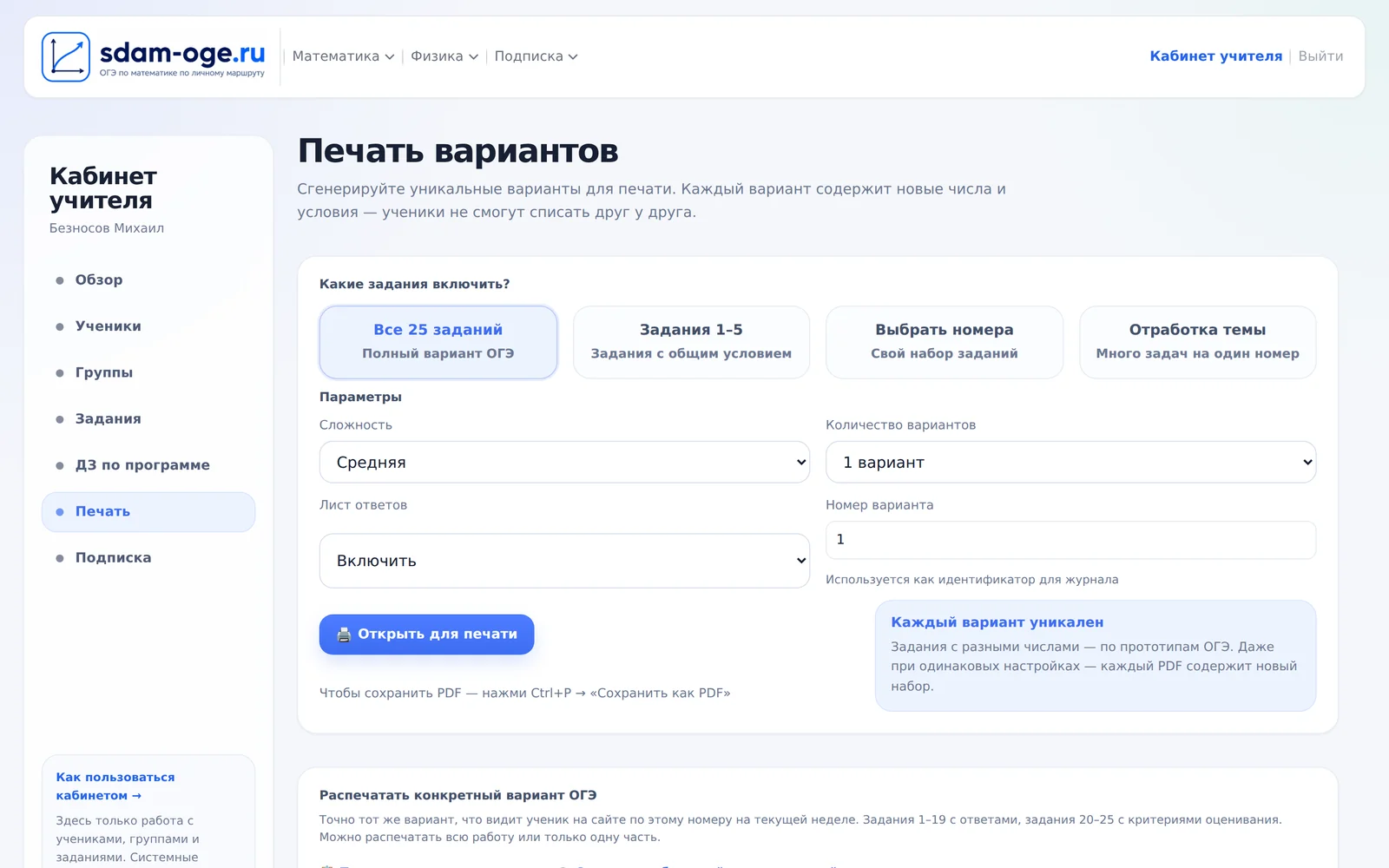
Если нужен бумажный вариант — раздел «Печать», четыре режима:
- Все 25 заданий — полный вариант ОГЭ;
- Задания 1–5 — первая часть с общим условием;
- Выбрать номера — свой набор, с выбором числа задач на каждый номер;
- Отработка темы — много задач на один номер, от 10 до 20.
Скачивается готовый PDF. Числа генерируются заново при каждой печати, поэтому варианты для разных классов не совпадут.
Три режима для самого урока. Им не нужны ни список учеников, ни ссылки, ни коды — открыли на проекторе или интерактивной доске и работаете.
Конспект урока на проектор
Раздел «Конспекты уроков 5–9»: готовые уроки по темам школьной программы, алгебра и геометрия. Урок идёт по шагам — вверху кнопки шагов, внизу «Назад» и «Дальше», листать можно и стрелками с клавиатуры или пультом. В каждом шаге:
- доска — то, что класс переписывает в тетрадь, крупно и с формулами;
- объяснение и чертёж — чертёж разворачивается на весь экран;
- «Что спросить у класса» — вопросы свёрнуты и на экране не мешают;
- в конце — разминка, самостоятельная на шесть заданий и частые ошибки.
Самостоятельная на доску — два варианта, без печати
Кнопка «Самостоятельная на доску · 2 варианта» есть в трёх местах: внизу урока, в строке темы в «Конспектах уроков» и на странице созданного ДЗ по программе. Откроется страница для доски:
- Вариант 1 и Вариант 2 рядом — первый ряд решает один, второй ряд другой;
- «Показать ответы» — ответы появляются под каждым заданием, пока вы не нажали, списать с доски нечего;
- «Другие числа» — те же темы с новыми числами, например для параллельного класса;
- число задач (от 3 до 10), сложность и кнопка «На весь экран».
Задания собираются теми же генераторами, что ДЗ и печать, поэтому варианты каждый раз новые.
Баттл вариантов — 5–6 класс
Самый азартный режим для класса. Два варианта решают задачи одного типа с разными числами, на каждую задачу — 30 секунд. Ответов на экране нет: они появляются на разборе.
Где открыть: кнопка «⚔ Баттл вариантов на проектор» внизу урока 5–6 класса и наверху страницы темы, ссылка «⚔ Баттл» в «Конспектах уроков», а весь список тем с баттлом — в карточке «Не только ОГЭ» на обзоре кабинета.
В разделе «Подписка» видно, до какой даты открыт доступ, и там же можно оплатить или продлить на месяц. За неделю до окончания появится напоминание. Промокод вводится на этой же странице.
Это полный список того, из чего собирается задание. Слева — номер ОГЭ, справа — сколько внутри него разных типов задач: именно они появляются в дереве, когда вы раскрываете номер и хотите сузить работу до одной темы.
Первая часть: номера 6–19
| № | Тема | Типов задач |
|---|---|---|
| 6 | Числа и вычисления | 3 |
| 7 | Числовые неравенства, координатная прямая | 3 |
| 8 | Числа, вычисления и алгебраические выражения | 1 |
| 9 | Уравнения, системы уравнений | 4 |
| 10 | Статистика, вероятности | 2 |
| 11 | Графики функций | 3 |
| 12 | Расчёты по формулам | 1 |
| 13 | Неравенства, системы неравенств | 4 |
| 14 | Задачи на прогрессии | 2 |
| 15 | Треугольники и их элементы | 4 |
| 16 | Окружность, круг и их элементы | 3 |
| 17 | Четырёхугольники, многоугольники | 3 |
| 18 | Фигуры на квадратной решётке | 3 |
| 19 | Анализ геометрических высказываний | 1 |
Вторая часть: номера 20–25
| № | Тема | Типов задач |
|---|---|---|
| 20 | Уравнения, неравенства и их системы | 4 |
| 21 | Текстовые задачи | 5 |
| 22 | Функции и их свойства. Графики функций | 4 |
| 23 | Геометрические задачи на вычисление | 3 |
| 24 | Геометрические задачи на доказательство | 3 |
| 25 | Геометрические задачи повышенной сложности | 2 |
Задания 1–5: семь сюжетов
Каждый сюжет — это общее условие и пять задач к нему. Отмечаете один сюжет — в работу уходит сразу пять заданий.
| Сюжет | О чём условие |
|---|---|
| Квартира | План квартиры: площади, расстановка, соответствие комнат и цифр |
| План местности | Участки, дорожки, расстояния и площади по плану |
| Дачный участок | Постройки, грядки, забор, стоимость работ |
| Листы бумаги | Форматы А0–А5: размеры, площади, отношения сторон |
| Печь для бани | Кладка, кирпичи, объёмы и стоимость |
| Тарифы | Мобильная связь: минуты, гигабайты, выбор выгодного тарифа |
| Шины | Маркировка шин, диаметр, пробег и подбор размера |
| Ситуация | Что происходит на самом деле |
|---|---|
| Ученик говорит, что код не подходит | Чаще всего он вводит код задания вместо своего персонального. Персональные коды — в таблице на странице задания, у каждого ученика свой. Второй вариант: у задания стоит дата «Открыть с», и она ещё не наступила. |
| Ученик не успел к сроку и просит открыть | Срок жёсткий: после него работа не открывается. Откройте задание и в карточке «Срок сдачи» нажмите «Изменить» — новая дата вернёт доступ всем, кого запер старый срок. Кнопка «Без срока» снимает ограничение совсем. |
| Ученик открыл, но список задач пуст | Значит, в задании не отмечено ни одного номера, типа или сюжета. Создайте задание заново, отметив хотя бы один пункт: без выбора форма не сохранится, но старое задание могло быть собрано до этой проверки. |
| Один ученик появился в списке дважды | Ему дали открытую ссылку, а он уже был назначен: по ссылке заводится новая карточка. Лишнюю можно удалить в разделе «Ученики» — история сохранится, а в списке останется одна. |
| Родителю не пришёл отчёт | Проверьте три вещи: заполнен ли email родителя, стоит ли галочка (колонка «Weekly» должна показывать «Вкл»), была ли у ребёнка активность за неделю — при нулевой активности письмо не отправляется намеренно. |
| В отчёте «Решено 20, Верно 0» | Ученик прошёл работу, не отвечая: пропуск засчитывается как неверный ответ. Загляните в блок «Что именно решал ученик» — там будет видно, что поля ответов пустые. |
| Кабинет просит оплатить | Закончилась подписка. Раздел «Подписка» — там же вводится промокод. Ученики при этом ничего не теряют: карточки, коды и история остаются на месте. |
| Нужно временно спрятать задание | Кнопка «Удалить» в списке заданий. Это мягкое скрытие: результаты и отчёты остаются, просто задание уходит из активного списка. |
Эта страница описывает кабинет целиком. Если нужен ответ на одну конкретную задачу — вот страницы, где разобран только он.

Ученику нужна почта или регистрация?
Ученик потерял код — что делать?
Можно ли выдать задание всему классу сразу?
Забыл включить ученика в задание. Пересобирать?
Можно ли изменить темы в уже выданном задании?
Почему в задании оказалось больше задач, чем я ожидал?
Ученик прошёл работу, не отвечая. Это засчитается?
Чем задание отличается от «ДЗ по программе»?
Зачем нужны части в диагностике?
Ученики решают с телефона?
Что видит родитель?
Удалил ученика или задание — данные пропали?
Остались вопросы?
Напишите нам — поможем настроить кабинет под ваш класс и ответим на любой вопрос по работе сервиса.