Диагностика ОГЭ по математике для класса
Выберите вид диагностики и часть экзамена — вариант соберётся сам: один сюжет заданий 1–5 и по одной задаче из каждого номера. Раздайте персональные коды, а после проверки посмотрите, какие номера проседают у класса и какой балл прогнозируется каждому ученику.
Четыре шага
Какую часть проверять
| Часть | Что войдёт | Кому подходит |
|---|---|---|
| Обе части | Задания 1–25 | Тем, кто идёт на высокий балл |
| Только первая | Задания 1–19 | Большинству класса: вторая часть покажет нули там, где ученик и не собирался набирать баллы, и испортит картину прогресса |
| Только вторая | Задания 20–25 | Сильным — когда первая часть уже стабильна |
Что видно сразу после проверки
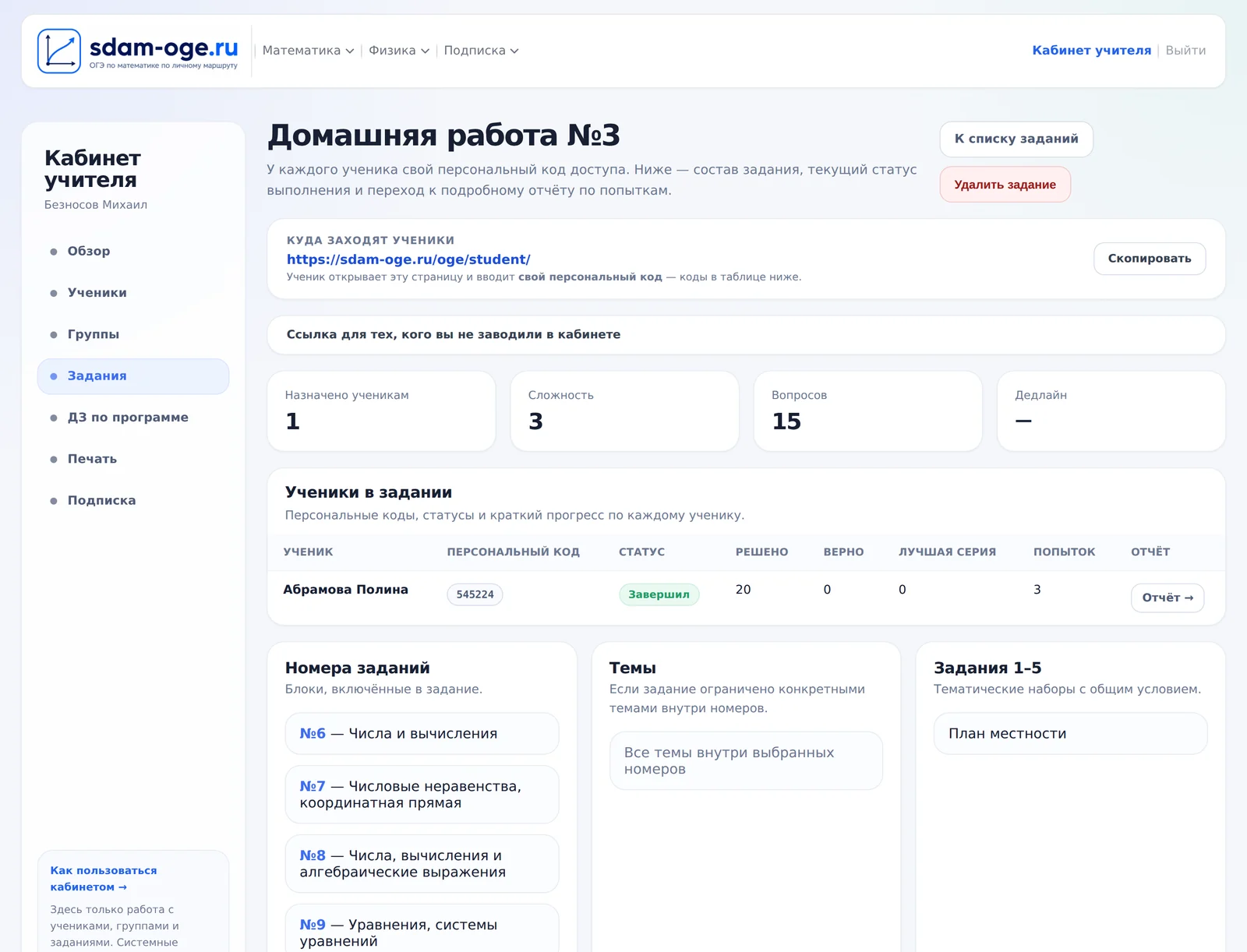
В карточке диагностики — таблица класса: персональный код, статус, сколько задач решено, сколько верно, лучшая серия и число попыток. Строка ведёт в подробный отчёт по ученику.
В отчёте по ученику видно что именно он решал: каждая задача с его ответом и правильным ответом рядом. Это отвечает не на вопрос «сколько», а на вопрос «что именно не понял».
Страница диагностики ребёнка
Раздел «Ученики» → «Диагностика» напротив имени. Там собрана картина по всему, что ученик решал:
- краткий вывод — с чего начинать работу;
- лучший прогресс и зоны роста: какие темы держатся, какие проседают;
- история диагностик — как менялась картина от входной к финальной;
- прогноз первичного балла с расшифровкой шкалы: №1–19 по одному баллу (максимум 19), №20–25 до двух баллов каждое (максимум 12), всего 31.
Оттуда же — отчёт PDF для родительского собрания и кнопка отправить диагностику родителям, если в карточке ученика заполнен их email.
Нужна ли ученику регистрация?
Нет. Вы заводите учеников сами — достаточно имени и фамилии. Каждый получает персональный код и входит по нему; ни почты, ни пароля. Коды видны в таблице задания и не меняются — их можно продиктовать заново.
Частые вопросы
Чем входная диагностика отличается от промежуточной и финальной?
Сколько задач в диагностике?
Можно ли ограничить время?
Что если ученик заболел и не успел к сроку?
Диагностика заменяет пробный экзамен?
Назначить диагностику классу
Вариант соберётся сам — выберите вид, часть и учеников.